Založení intervals.icu a propojení s trenérem
⌚ Jaké máš hodinky?
Vyber si značku a návod se ti přizpůsobí — ukážu ti přesně tvoje kroky (hlavně jak dostat moje tréninky do hodinek).
Návod je nastavený pro: ✅
🎒 Co budeš potřebovat
- Běžecké hodinky — Garmin, Coros, Suunto, Polar nebo Apple Watch
- Appku od hodinek v mobilu (Garmin Connect, Coros…; u Apple Watch appku Intervals.icu Companion) — budeš ji potřebovat na jeden krok
- E-mail, na který si založíš účet
- Asi 15 minut klidu 🙂
- 3) Napoj intervals na moji appku — ID sportovce a Klíč API vlož do davidvas.cz/muj-ucet. Postup je v sekci F.
⏩ Už máš intervals.icu založené a hodinky propojené?
Super — pak po tobě chci už jen tři věci, obě zvládneš za pár minut:
- 1) Nastav mě jako svého trenéra — v intervals klikni vlevo nahoře na svoje jméno → dole PŘIDAT TRENÉRA → vyhledej „David Vaš". V sekci D) Nastav mě jako trenéra je k tomu i 15vteřinové video. Bez toho ti nemůžu poslat žádný trénink do kalendáře ani do hodinek.
- 2) Máš Garmin? Zapni sdílení všech dat — v intervals.icu jdi do Nastavení → Připojení a na kartě Garmin zaškrtni všechny tři fajfky: Stahování aktivit, Stáhněte si data o wellness i Nahrajte plánovaná cvičení. Detail v sekci C.
- 3) Napoj intervals na moji appku — ID sportovce a Klíč API vlož do davidvas.cz/muj-ucet. Postup je v sekci F.
Až budeš mít obojí, napiš mi — zkontroluju to na své straně a společně to doladíme. 👍
A) Založ si účet na intervals.icu
Otevři intervals.icu a klikni na Sign Up Free
V prohlížeči (v mobilu i na počítači) otevři intervals.icu a vpravo nahoře klikni na Sign Up Free. Stránka je anglicky, ale to nevadí — dál už to bude česky.
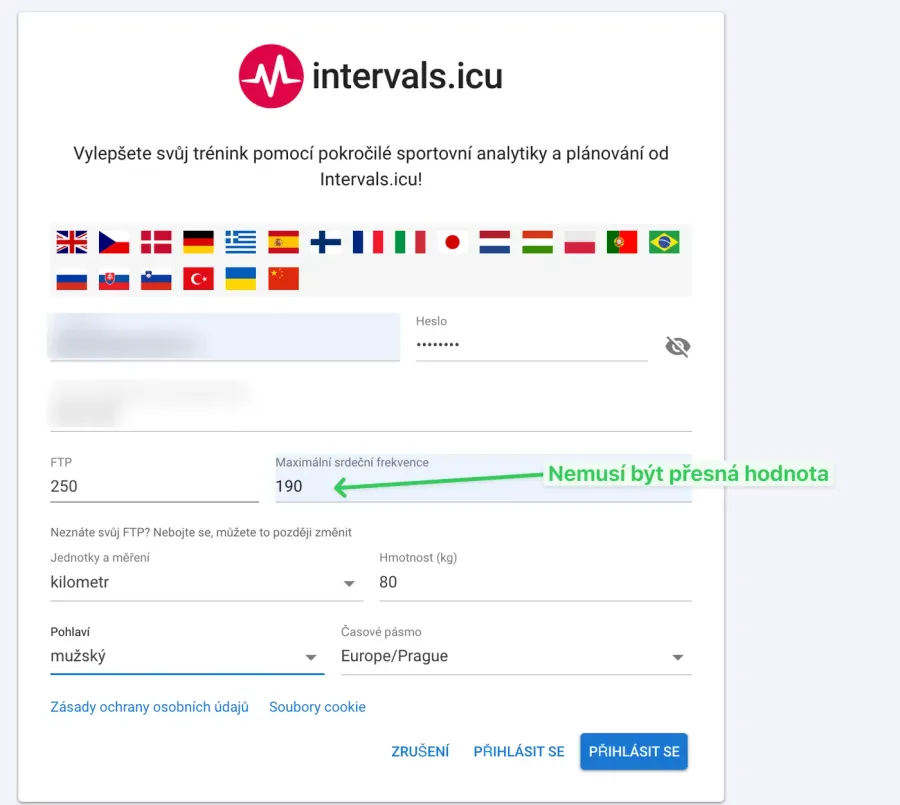
Vyplň registrační formulář
Zadej e-mail, heslo a jméno. Pak maximální tep, Jednotky = kilometr, váhu a pohlaví. FTP nech, jak je (to je pro cyklisty). Klikni na modré PŘIHLÁSIT SE.
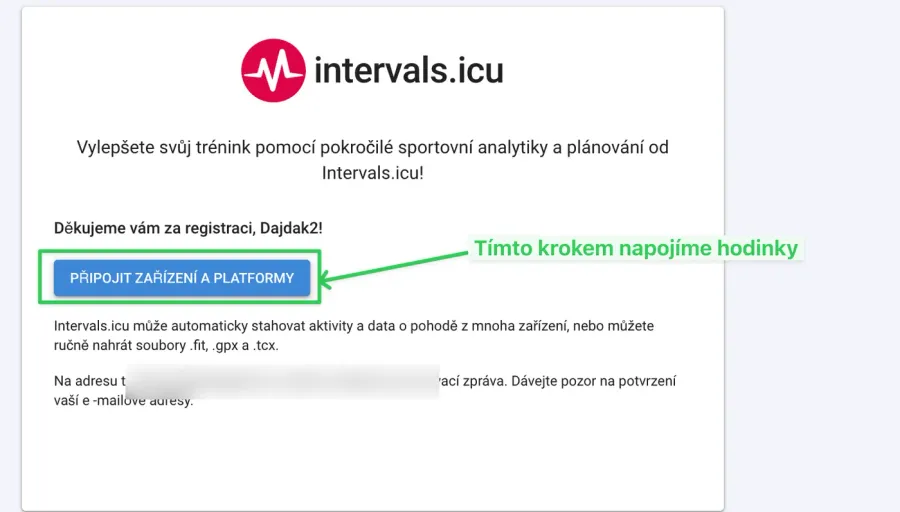
Hned klikni na „Připojit zařízení a platformy"
Po registraci se objeví poděkování a modré tlačítko PŘIPOJIT ZAŘÍZENÍ A PLATFORMY. Klikni na něj — tím rovnou začneš propojovat hodinky.
B) Propoj svoje hodinky
Apple Watch — nainstaluj si appku Intervals.icu Companion
Apple Watch se nepřipojují na stránce „Připojení" jako Garmin nebo Coros (Apple to tudy neumožňuje). Místo toho to zařídí jedna appka v iPhonu — je to snadné:
- V App Store v iPhonu najdi a nainstaluj appku Intervals.icu Companion (oficiální appka od intervals.icu).
- Otevři ji a přihlas se svým intervals.icu účtem (stejný e-mail a heslo, který sis založil/a v kroku A).
- Povol jí přístup k Apple Health (Zdraví) — tím se tvoje běhy z Apple Watch samy dostanou do intervals.icu a já je uvidím.
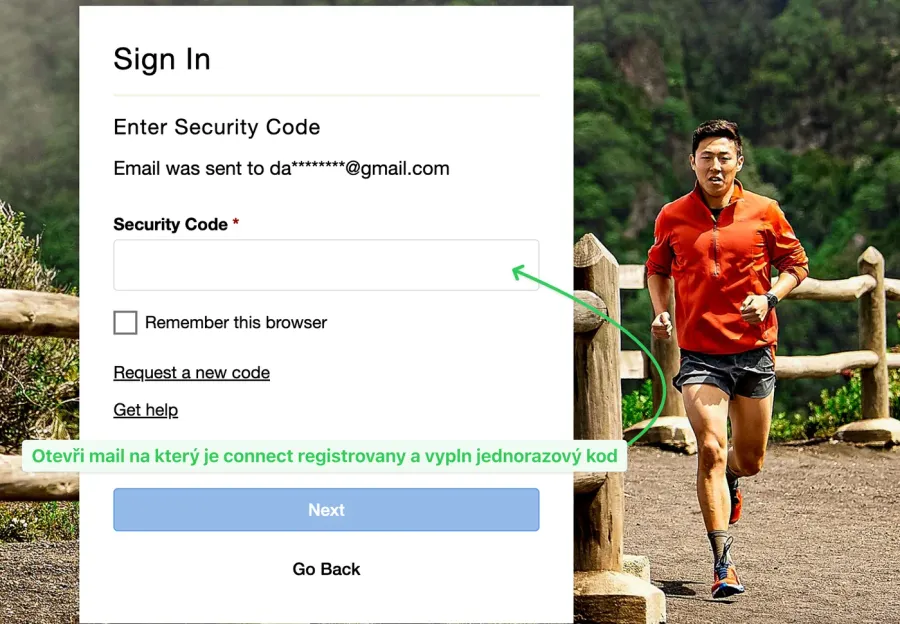
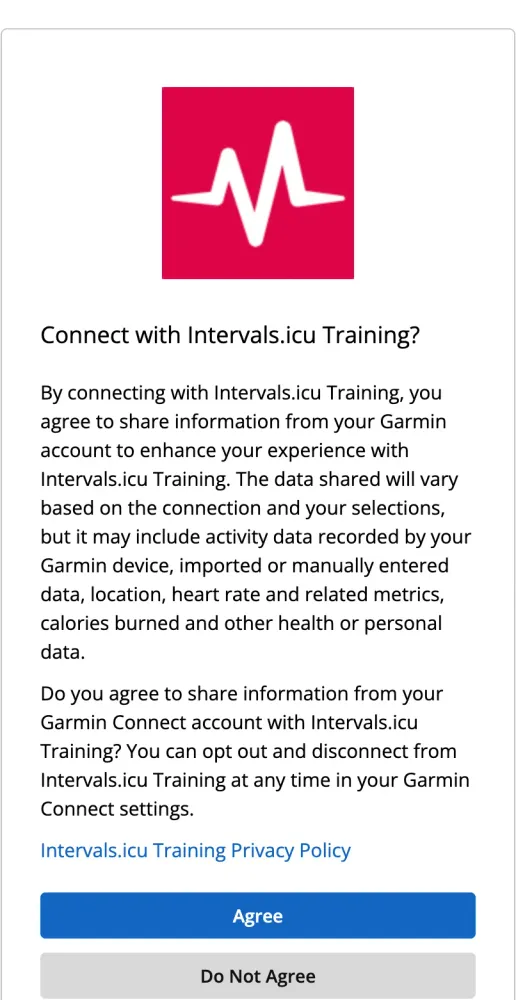
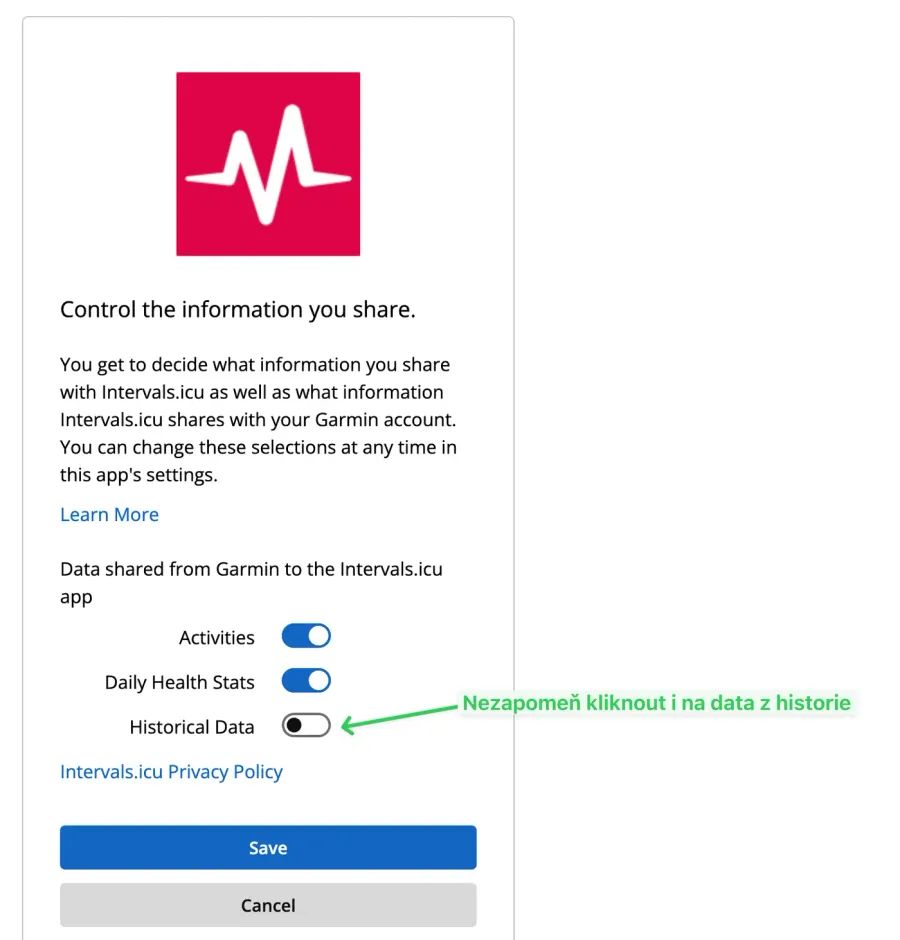
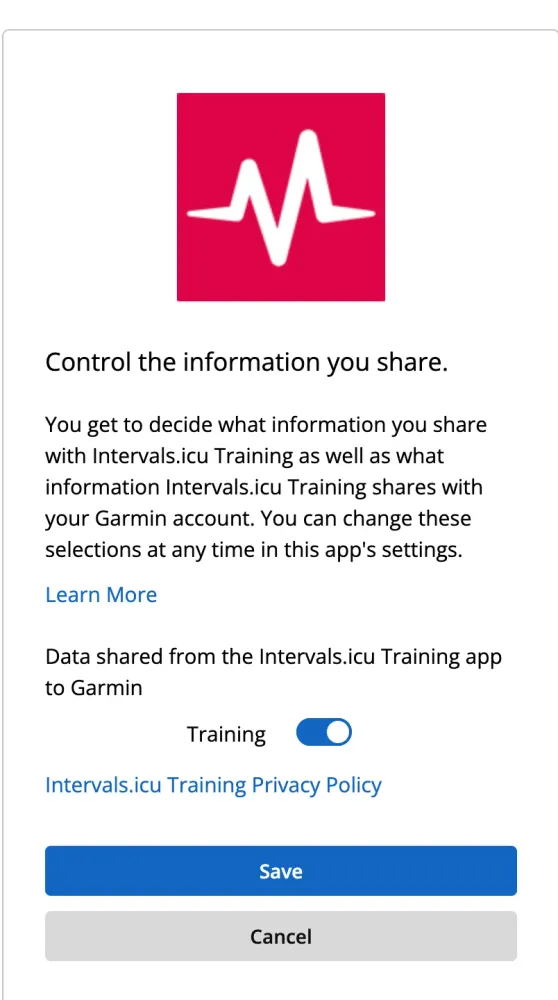
C) Nejdůležitější krok — povol posílání tréninků do hodinek
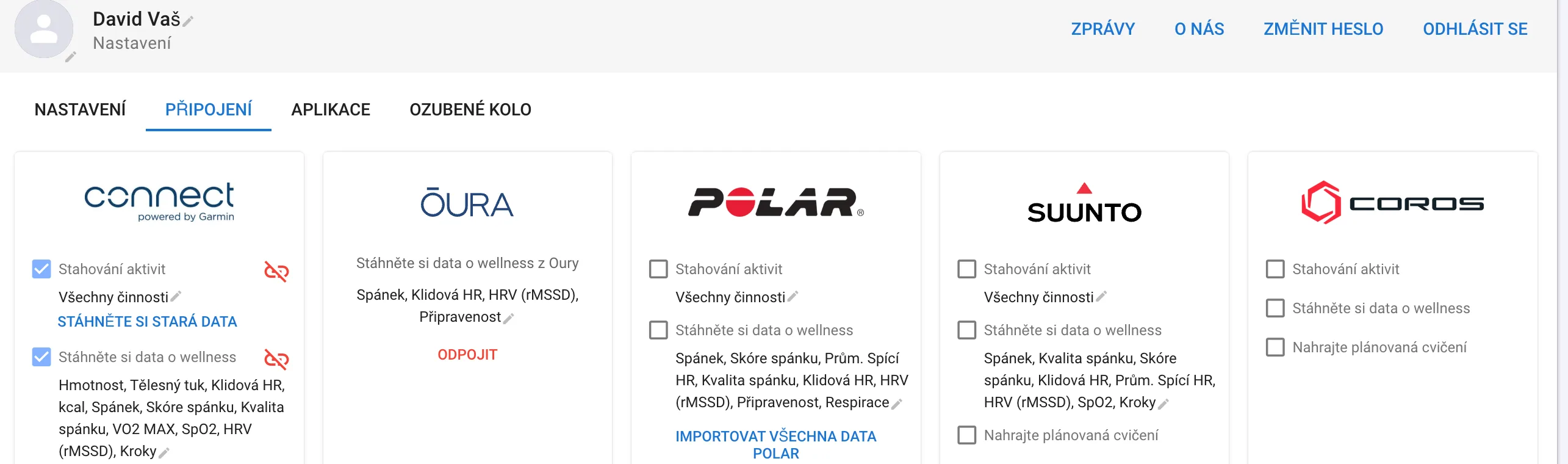
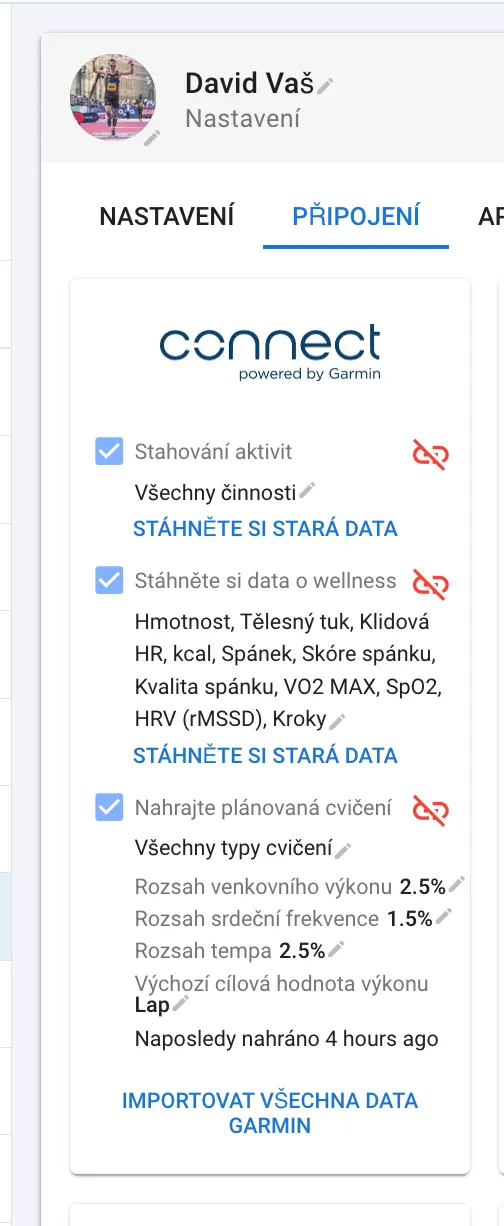
Zaškrtni na kartě Garmin všechny tři fajfky — sdílej vše
Aby ti moje tréninky doopravdy dorazily do hodinek a já viděl všechno, co k tréninku potřebuju, musí to intervals.icu mít povolené. Zůstaň v Nastavení → Připojení, na kartě Garmin a zkontroluj, že jsou zaškrtnuté všechny tři volby:
- ☑ Stahování aktivit — aby se stahovaly tvoje běhy
- ☑ Stáhněte si data o wellness — hodně důležité pro trénink na míru: spánek, klidová tepovka, HRV, váha… Podle toho poznám, jak regeneruješ, a naladím ti zátěž přesněji.
- ☑ Nahrajte plánovaná cvičení — to hlavní, tím se posílají moje tréninky do tvého Garminu
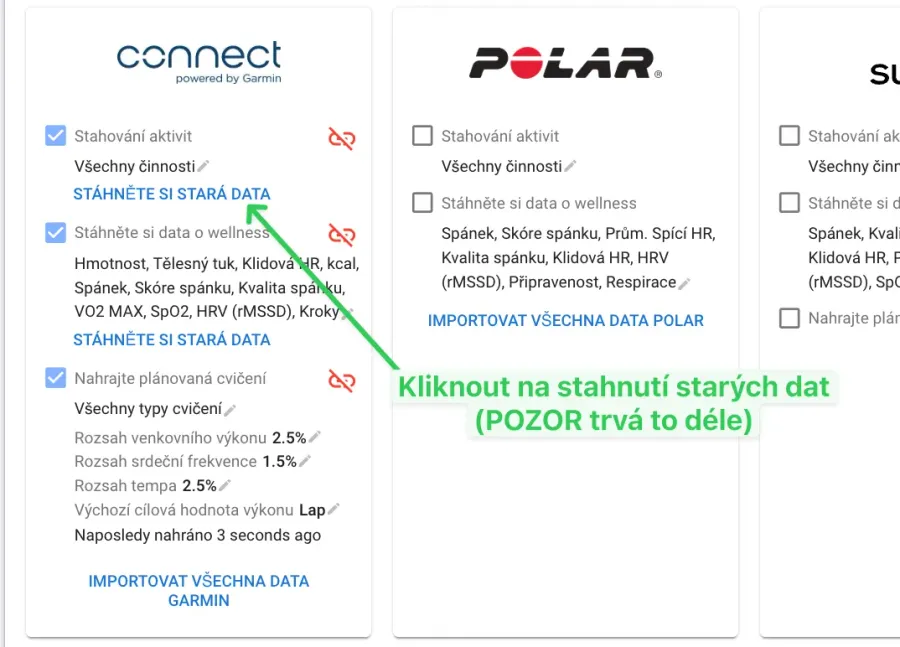
📥 Stáhni si i starší běhy — rok zpátky
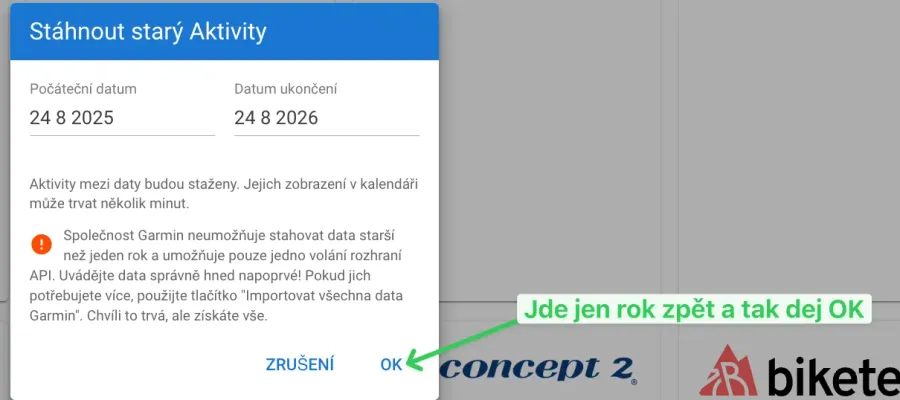
Hned pod fajfkami klikni na modrý odkaz STÁHNĚTE SI STARÁ DATA. Otevře se okno s daty — nech tam rok zpátky (víc Garmin nepustí) a dej OK. Díky tomu uvidím tvoji historii, ne jen běhy od dneška.
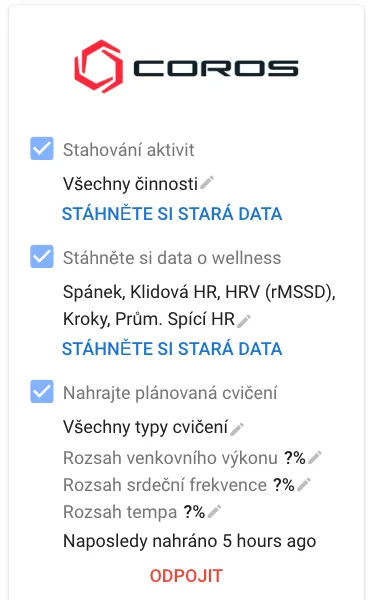
Zaškrtni „Nahrajte plánovaná cvičení" na kartě Coros
Aby ti moje tréninky doopravdy dorazily do hodinek, musí to intervals.icu mít povolené. Zůstaň v Nastavení → Připojení, na kartě Coros a zkontroluj, že je zaškrtnuté:
- ☑ Stahování aktivit — aby se stahovaly tvoje běhy
- ☑ Nahrajte plánovaná cvičení — tohle je to hlavní, tím se posílají moje tréninky do tvých hodinek Coros
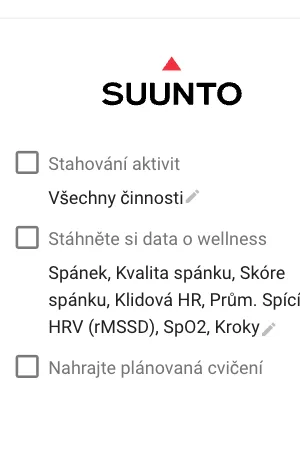
Zaškrtni „Nahrajte plánovaná cvičení" na kartě Suunto
Aby ti moje tréninky doopravdy dorazily do hodinek, musí to intervals.icu mít povolené. Zůstaň v Nastavení → Připojení, na kartě Suunto a zkontroluj, že je zaškrtnuté:
- ☑ Stahování aktivit — aby se stahovaly tvoje běhy
- ☑ Nahrajte plánovaná cvičení — tohle je to hlavní, tím se posílají moje tréninky do tvého Suunta
Polar tréninky do displeje zatím nepřijímá — nevadí 🙂
Polar zatím neumí přijmout naplánovaný trénink z intervals.icu přímo do hodinek (to dnes umí Garmin, Coros i Suunto, Polar ještě ne). Neboj se ale — o nic nepřijdeš:
- ✅ Tvoje běhy se normálně nahrají do intervals.icu a já je uvidím — sledování a zpětná vazba fungují úplně stejně.
- 📋 Trénink na daný den ti pošlu a ty ho vždycky najdeš v appce ve svém účtu (davidvas.cz/muj-ucet) a taky v kalendáři intervals.icu — otevřeš si ho v mobilu a odběháš podle něj.
U Apple Watch to zařídí ta samá appka Companion
Dobrá zpráva — tady už nic zaškrtávat nemusíš. Appka Intervals.icu Companion, kterou sis nainstaloval/a v kroku B, umí i to hlavní: poslat můj trénink přímo do tvé Apple Watch. Objeví se ti v nativní appce Cvičení (Workout) na hodinkách a odběháš ho podle displeje.
- V appce Companion zkontroluj, že máš zapnuté posílání naplánovaných tréninků (v jejím nastavení) a povolený přístup ke Zdraví.
- Až ti pošlu první trénink, do druhého dne ho najdeš přímo v appce Cvičení na hodinkách. ✅
D) Nastav mě jako svého trenéra na intervals.icu
Nastav mě jako trenéra — hotovo za 2 minuty
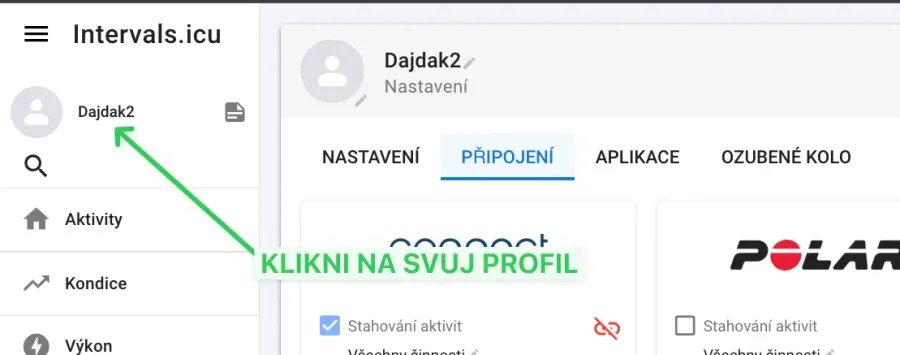
- Vlevo nahoře klikni na svoje jméno (hned pod nápisem Intervals.icu).
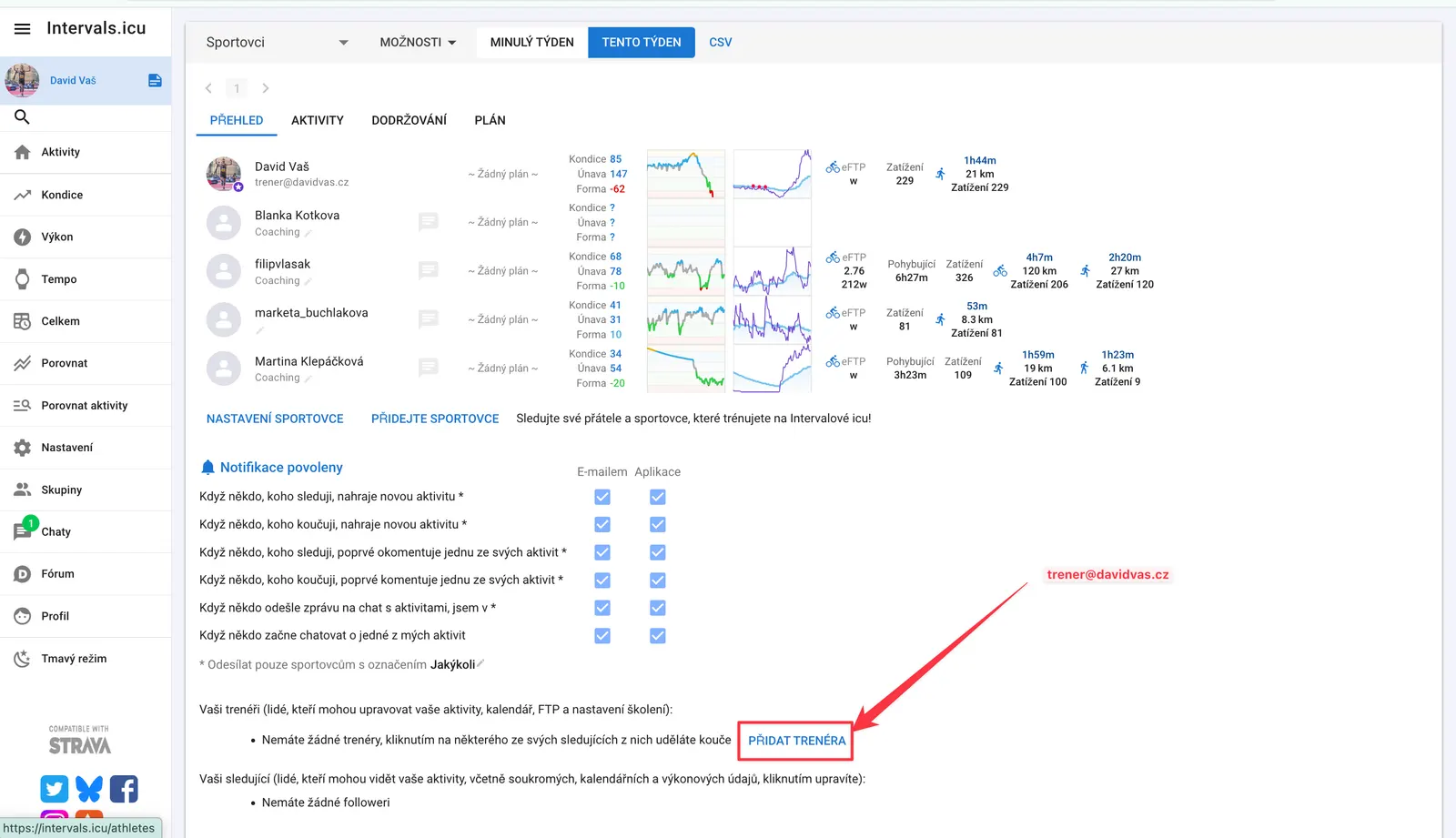
- Otevře se stránka Sportovci. U části „Vaši trenéři" klikni na PŘIDAT TRENÉRA.
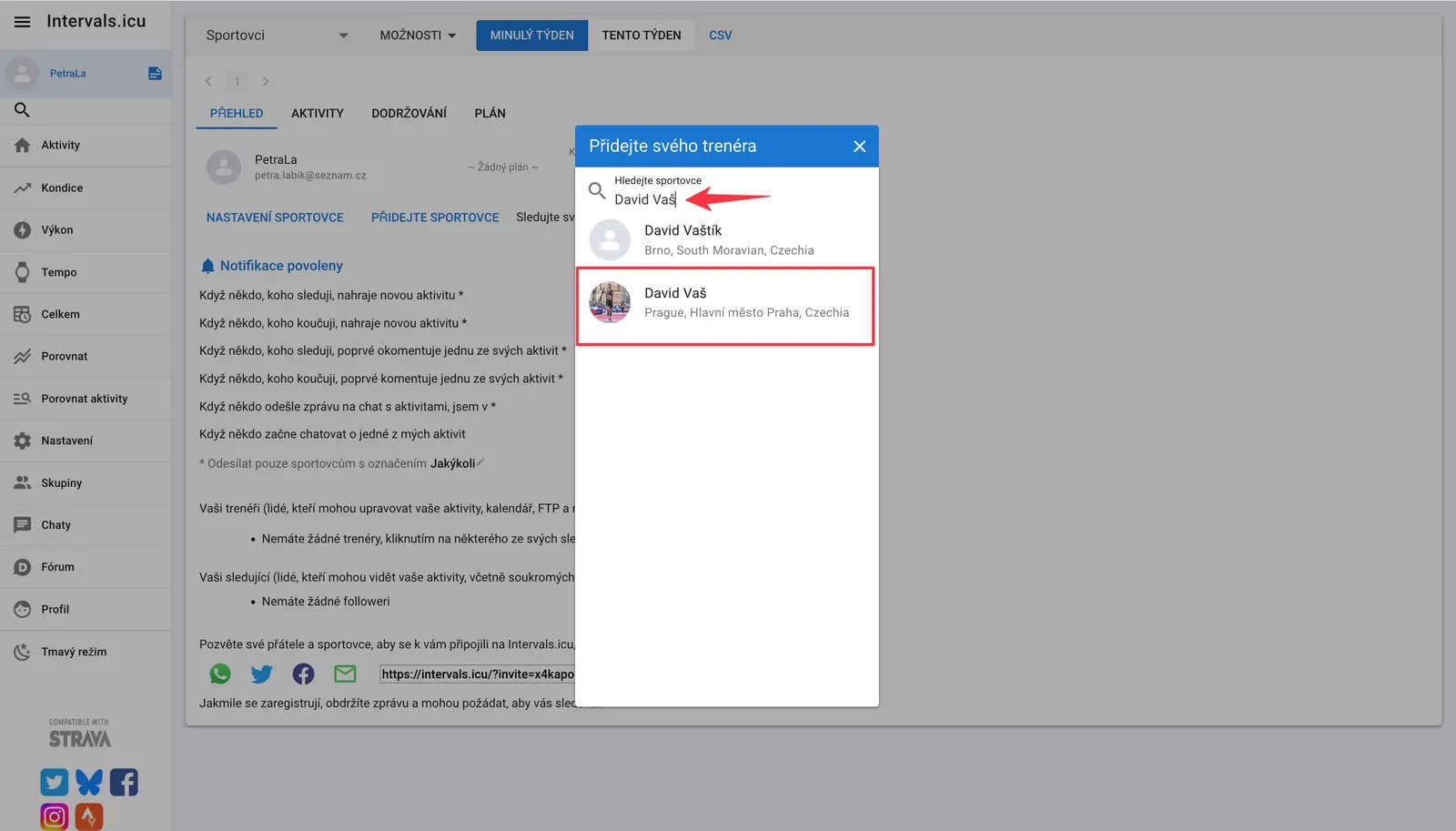
- Napiš David Vaš a vyber mě — jsem ten s fotkou (Prague).
- Já žádost potvrdím a tím se stávám tvým trenérem. ✅
🎬 Celý postup za 15 vteřin — video
E) Nastav si tempo, ať ho vidíš v hodinkách
Vyplň „Prahovou rychlost" na záložce BĚH
Aby ti hodinky u tréninku ukazovaly tempo (a ne tepovku), stačí vyplnit jedno políčko:
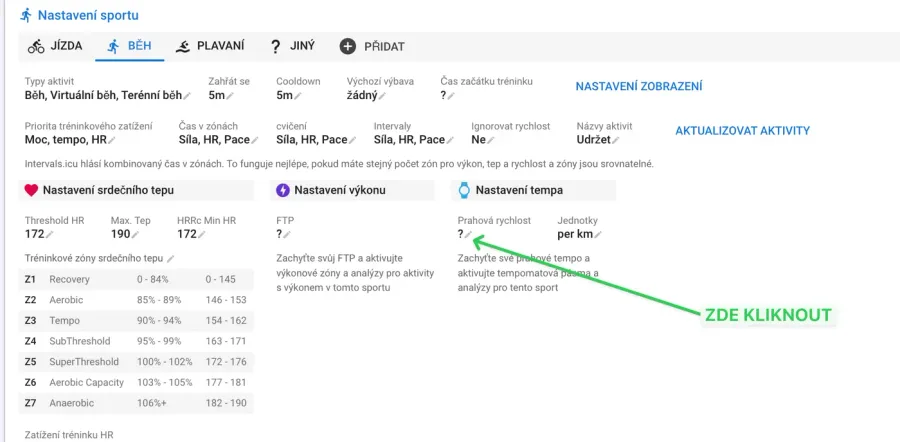
- V levém menu klikni na ⚙️ Nastavení a sjeď dolů na „Nastavení sportu".
- Přepni na záložku BĚH 🏃 a v bloku „Nastavení tempa" klikni na otazník u Prahová rychlost.
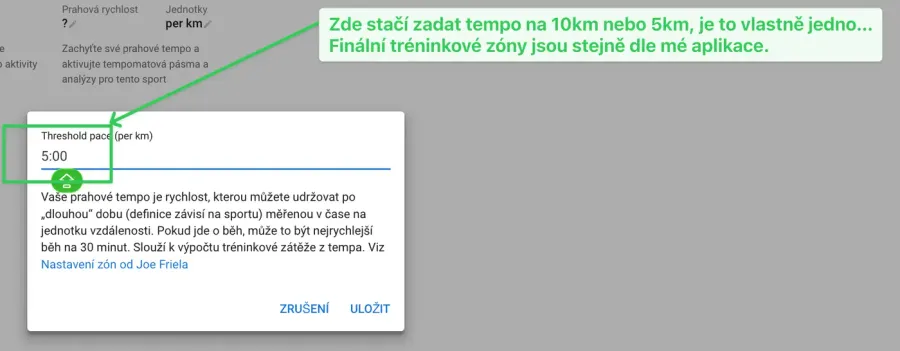
- Napiš tempo, jakým zaběhneš 10 km nebo 5 km (např. 5:00) a dej ULOŽIT.
F) Napoj intervals.icu na davidvas.cz/muj-ucet
Sjeď úplně dolů k „Nastavení vývojáře"
Poslední část: propojení s tvým účtem na davidvas.cz/muj-ucet, kde uvidíš svůj plán a rozbory běhů. Zůstaň v Nastavení a sjeď úplně dolů — vpravo najdeš Nastavení vývojáře s dvěma údaji: ID sportovce (např. i123456) a Klíč API.

Vygeneruj Klíč API a zkopíruj ho
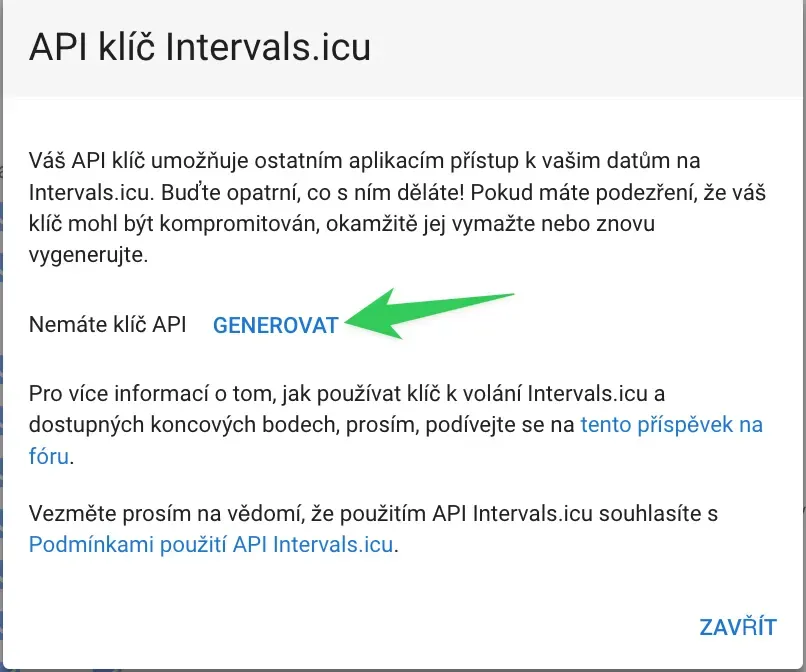
- Klikni na Klíč API → v okně klikni na GENEROVAT.
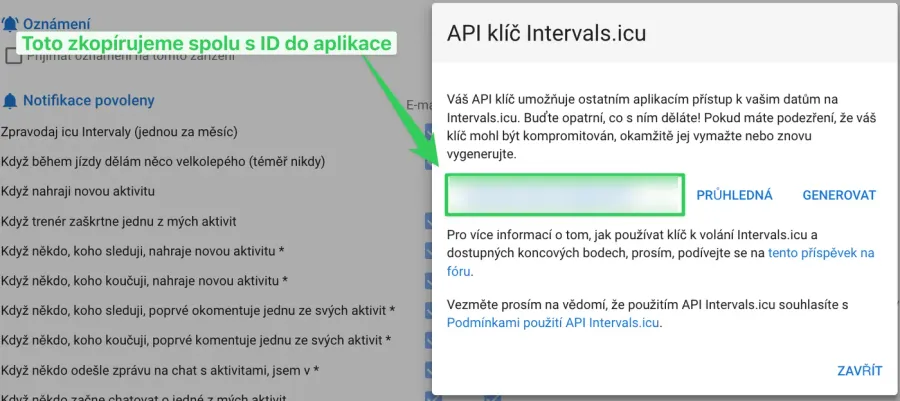
- Objeví se dlouhý klíč — zkopíruj ho. Opiš si i ID sportovce.
Přihlas se do Můj účet
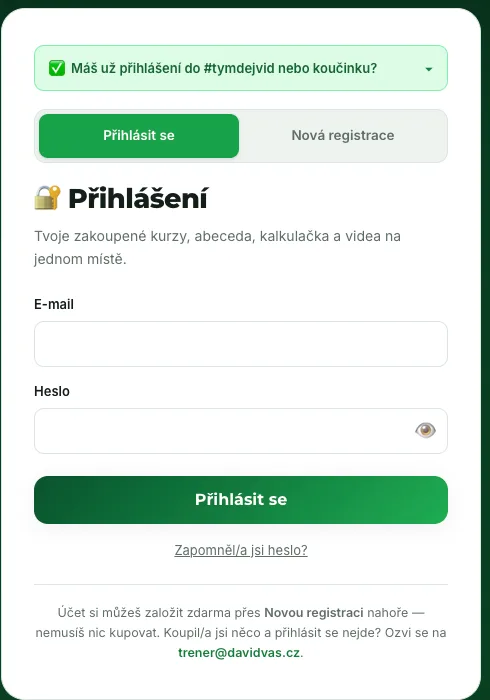
Otevři davidvas.cz/muj-ucet v nové záložce a přihlas se e-mailem a heslem, nebo tlačítkem Přihlásit se přes Google. Intervals.icu si nech otevřené v první záložce.
Vlož údaje v záložce Trénink → Aktivity
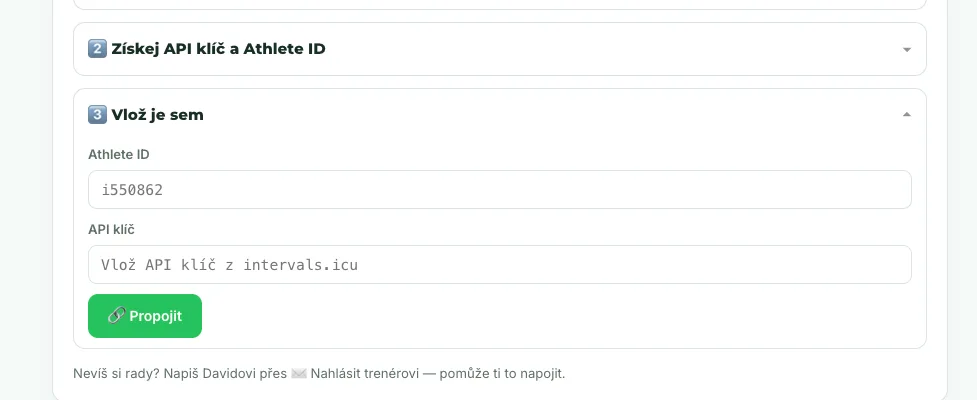
Přejdi na Trénink → 📊 Aktivity, rozklikni krok 3 Vlož je sem, vlož Athlete ID (= ID sportovce) a API klíč a dej Propojit. Hotovo! 🎉
Skvělé, máš hotovo!
Rychlá závěrečná kontrola — všech 5 fajfek:
⌚ hodinky propojené s intervals.icu
🔑 zaškrtnuté „Nahrajte plánovaná cvičení" (u Garminu všechny tři fajfky vč. wellness)
🤝 David Vaš nastavený jako trenér — nejdůležitější krok
🎯 vyplněná prahová rychlost na záložce BĚH
🔗 ID sportovce + Klíč API vložené v davidvas.cz/muj-ucet
Od teď uvidím tvoje aktivity a začnu ti posílat tréninky přímo do hodinek.
Kdyby cokoliv nefungovalo, ozvi se — společně to doladíme.